电脑故障诊断与修复指南 从软件到硬件的全面检测
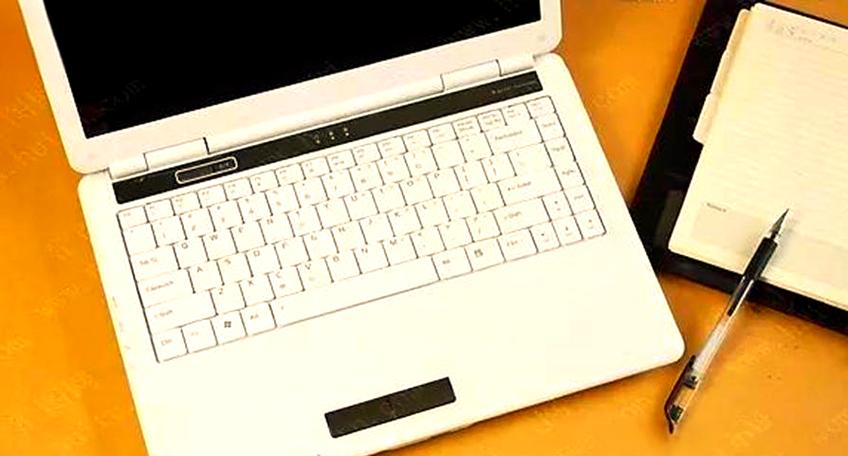
当电脑出现故障时,许多人的第一反应是焦虑和无助。大多数常见问题都可以通过系统化的诊断方法定位并解决。本指南将引导您从软件到硬件,逐步排查故障根源,恢复电脑的正常运行。
第一步:观察与信息收集
在动手之前,请先回答几个关键问题:故障发生前您进行了什么操作?是否有错误提示?故障是间歇性还是持续性的?记录这些信息能显著缩小排查范围。检查所有线缆连接是否牢固,电源是否正常,这是最基础却最容易被忽视的环节。
第二步:软件层面的诊断与修复
软件故障是电脑问题中最常见的类型,通常表现为系统卡顿、程序崩溃或蓝屏死机。
- 安全模式启动:如果系统无法正常启动,尝试进入安全模式。在安全模式下,系统仅加载基本驱动和服务,便于判断是否为第三方软件或驱动引起的问题。
- 检查系统日志:使用Windows事件查看器或macOS控制台,查看错误日志,定位崩溃时间点的相关记录。
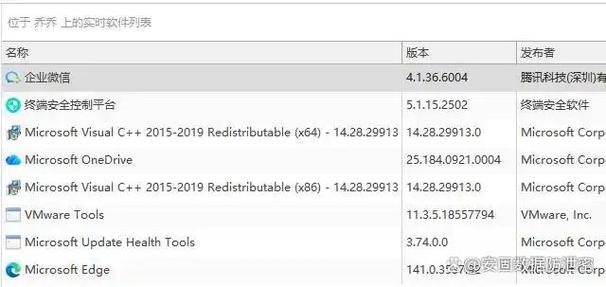
- 更新与回滚驱动:驱动不兼容是蓝屏的常见原因。通过设备管理器检查是否有带有黄色感叹号的设备,并尝试更新或回滚驱动。
- 系统还原与重装:如果问题出现在近期安装软件或更新之后,可尝试系统还原。若无效,备份数据后考虑重装系统。
- 病毒与恶意软件扫描:使用可信的安全软件进行全盘扫描,排除恶意程序干扰。
第三步:硬件层面的诊断与修复
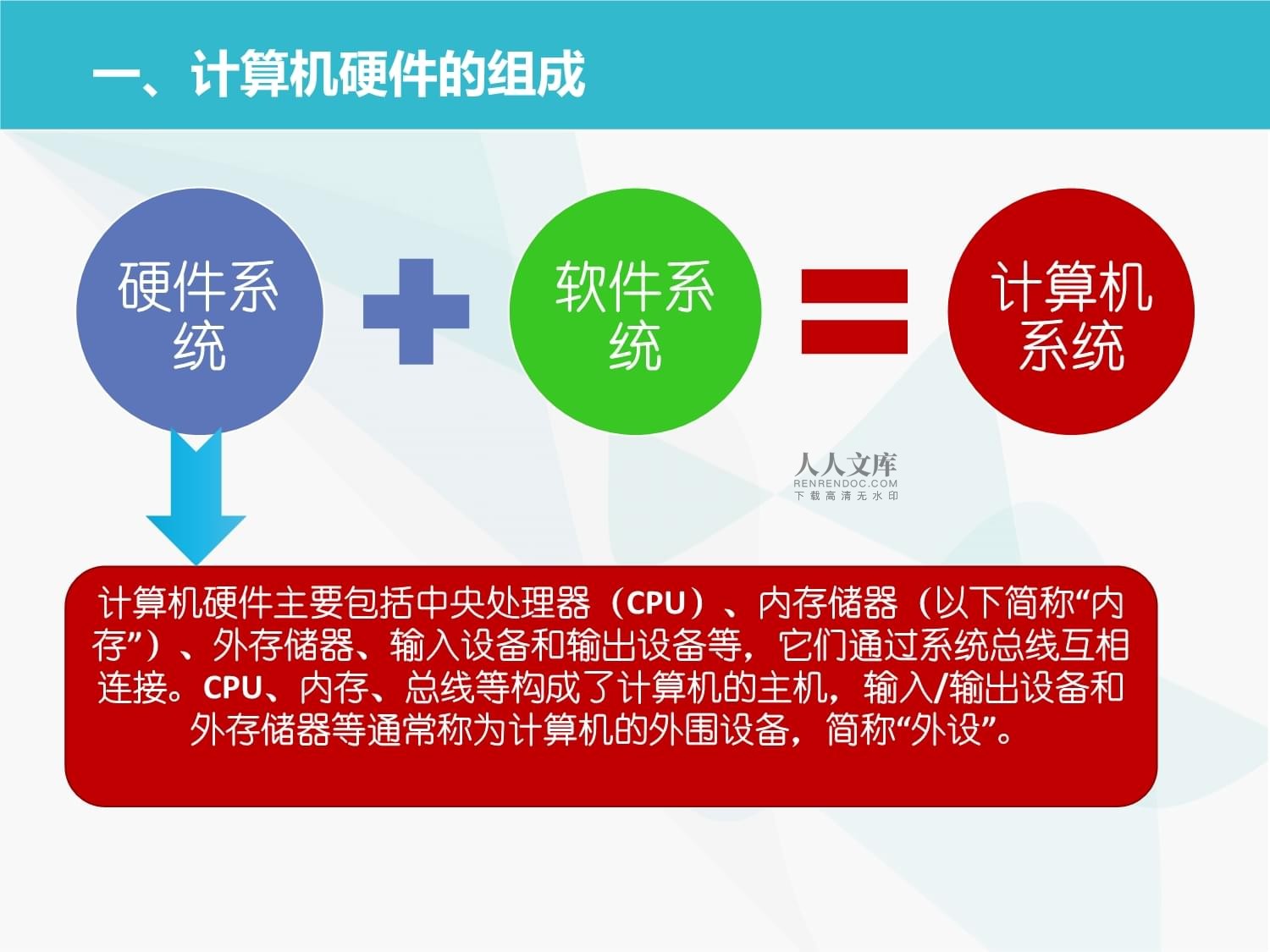
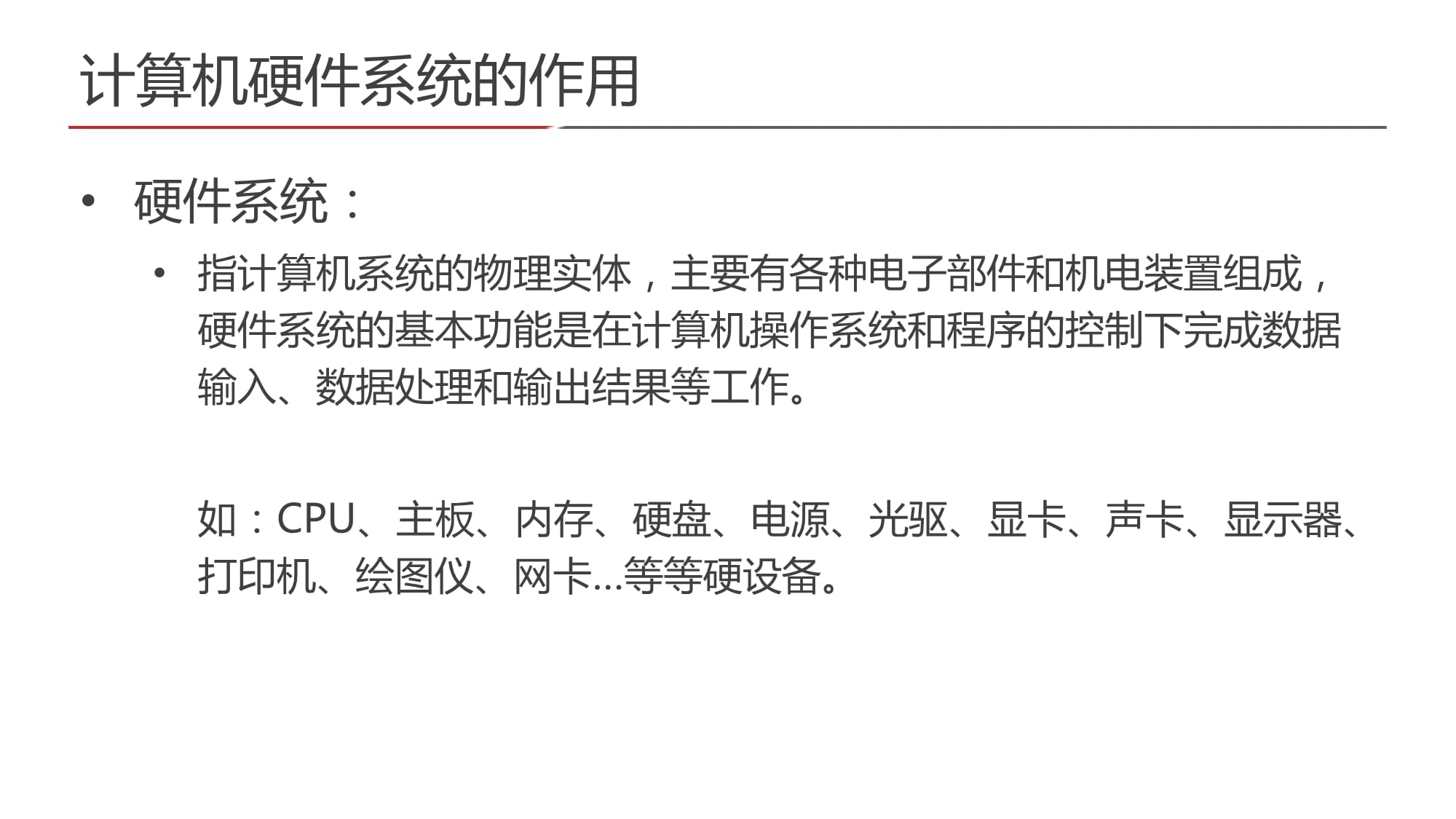
当软件排查无效时,问题可能出在硬件上。硬件诊断遵循“由外到内、由简到繁”的原则。
- 外部设备排查:拔除所有非必要外设(U盘、打印机、外接硬盘),仅保留键鼠和显示器,观察故障是否消失。
- 电源与电池检查:台式机检查电源风扇是否转动,电压是否稳定;笔记本检查电池健康度,尝试仅用电源适配器供电。
- 内存与硬盘检测:
- 内存:使用Windows内存诊断工具或MemTest86进行测试。对于台式机,可尝试重新拔插内存条,用橡皮擦清洁金手指。
- 硬盘:使用CrystalDiskInfo查看SMART健康状态,运行chkdsk或厂商工具检测坏道。硬盘故障常导致卡顿和文件丢失,需及时备份。
- 显卡与显示器:若出现花屏或黑屏,尝试更换视频线或连接另一台显示器以判断故障源。
- 散热与灰尘:过热会导致自动关机或性能下降。清理机箱灰尘,检查CPU风扇和散热膏状态。
第四步:高级诊断工具与最小系统法
对于疑难杂症,可采用最小系统法:仅保留主板、CPU、一条内存、电源和显卡(若CPU无核显)进行启动测试,逐步添加部件以隔离故障源。主板Debug灯或蜂鸣器代码能提供精确的硬件故障提示。
第五步:修复后的验证与预防
故障排除后,运行压力测试(如AIDA64、FurMark)验证系统稳定性。为预防未来问题,建议定期更新系统与驱动、安装防病毒软件、保持良好散热环境,并定期备份重要数据。
通过以上系统化的诊断流程,您将能够从容应对大多数电脑故障。记住,耐心和逻辑是故障排除中最宝贵的工具。